东方星试验管理软件数据服务环境详细安装指南
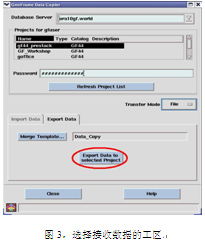
东方星试验管理软件(以下简称“东方星软件”)是一套集试验设计、数据采集、过程监控与数据分析于一体的专业试验管理平台。其稳定、高效运行高度依赖于一个配置正确、性能优良的数据服务环境。本文将详细介绍该软件所需数据服务环境的安装步骤与配置方法,涵盖数据库服务、应用服务器及基础依赖,旨在帮助系统管理员或实施工程师顺利完成部署。
一、 环境要求与准备工作
在开始安装前,请确保您的服务器满足以下最低要求:
- 操作系统:推荐使用 Windows Server 2016/2019/2022 或 CentOS/RHEL 7.x/8.x 等主流服务器操作系统。
- 硬件配置:
- CPU:4核或以上。
- 内存:16GB 或以上(根据并发用户数和数据量酌情增加)。
- 磁盘空间:至少100GB可用空间(用于安装程序、数据库及存储试验数据)。
- 软件依赖:
- 数据库:Microsoft SQL Server 2016/2017/2019 或 PostgreSQL 12/13/14。东方星软件官方通常提供对特定版本的明确支持,请优先选用推荐版本。
- 运行时环境:.NET Framework 4.8 或 .NET Core/ASP.NET Core 运行时(根据软件版本要求)。
- 应用服务器:IIS (Windows) 或 Nginx/Apache (Linux)。
- 网络:确保服务器防火墙已开放必要的端口(如数据库的1433端口,Web应用的80/443端口)。
准备工作:
获取东方星试验管理软件的安装包及对应的《安装手册》或部署文档。
准备好数据库服务器的超级用户(如sa)账号密码。
* 为东方星软件创建专用的操作系统用户和数据库用户(出于安全最佳实践)。
二、 核心数据服务环境安装步骤
步骤一:数据库服务安装与配置
- 安装数据库软件:在目标服务器上安装选定的数据库(如SQL Server)。安装过程中,请选择“数据库引擎服务”等必要组件,并设置强密码的超级用户账户。
- 创建专用数据库与用户:
- 使用SQL Server Management Studio (SSMS) 或
psql命令行工具连接至数据库实例。
- 创建一个新的数据库,例如命名为
DFX_TestLab。建议根据软件手册设置正确的字符集(如UTF-8)和排序规则。
- 创建一个新的数据库登录账号和用户(如
dfx<em>appuser),并赋予其对DFX</em>TestLab数据库的db_owner权限(或根据最小权限原则授予必要的读写、执行存储过程等权限)。
- 执行初始化脚本:运行东方星软件安装包中提供的数据库初始化SQL脚本(通常名为
CreateSchema.sql或InitDatabase.sql)。此脚本将创建所有必需的数据表、视图、存储过程和基础数据。
步骤二:应用服务器与运行时环境配置
- 安装运行时环境:
- 对于Windows环境,通过服务器管理器或独立安装包安装 .NET Framework 4.8 及更高版本。
- 对于Linux环境,按照微软官方指南安装对应的 .NET SDK 或 运行时。
- 配置Web服务器:
- Windows (IIS):
- 在“服务器管理器”中添加“Web服务器(IIS)”角色,确保包含ASP.NET、静态内容、默认文档等角色服务。
- 安装完成后,创建一个新的应用程序池(建议使用“无托管代码”模式或根据软件要求设置.NET CLR版本),并设置合适的标识(如专用服务账户)。
- 在IIS管理器中新建一个网站或应用程序,将其物理路径指向东方星软件Web文件的发布目录。
- 在应用程序池的“高级设置”中,确保“启用32位应用程序”设置正确(取决于软件架构)。
- Linux (Nginx):
- 使用
yum或apt安装Nginx。
- 将东方星软件的发布文件部署到指定目录(如
/var/www/dfx-testlab)。
- 配置Nginx作为反向代理,将请求转发给运行在Kestrel上的东方星软件后端进程。通常需要编辑
/etc/nginx/sites-available/下的配置文件。
- 配置连接字符串:找到东方星软件Web应用中的配置文件(如
appsettings.json或Web.config),修改数据库连接字符串(ConnectionString),使其指向步骤一中创建的数据库DFX<em>TestLab,并使用创建的专用数据库用户dfx</em>appuser及其密码。
步骤三:软件服务安装与启动
- 运行安装程序:以管理员身份运行东方星软件的安装程序(通常是
.exe或.msi文件,Linux下可能是安装脚本install.sh)。按照向导提示,选择安装路径、组件(如主程序、数据采集服务、报表服务等)。 - 配置服务参数:安装过程中或通过安装后提供的配置工具,设置以下关键参数:
- 数据库连接信息(与上述连接字符串一致)。
- 软件服务的监听端口、日志文件路径。
- 系统管理员初始账户(首次登录使用)。
- 启动服务:
- 在Windows服务管理器中,找到名为“东方星试验管理服务”或类似的服务,将其启动类型设置为“自动”,并立即启动。
- 对于Linux,使用
systemctl命令启用并启动对应的服务单元(如dfx-testlab.service)。
- 验证安装:
- 打开浏览器,访问配置的网站地址(如
http://服务器IP/DFXTestLab)。
- 使用初始管理员账户登录。
- 检查主要功能模块(如试验项目管理、设备管理、数据录入)是否可正常访问和操作。
- 查看应用日志和服务日志,确认无报错信息。
三、 安装后优化与注意事项
- 安全加固:
- 更改默认的初始管理员密码。
- 为数据库专用账户
dfx_appuser实施严格的访问控制策略。
- 在Web服务器层面配置HTTPS(SSL/TLS)以加密数据传输。
- 定期更新操作系统、数据库及东方星软件的补丁。
- 性能优化:
- 根据数据增长情况,为数据库的日志文件和数据文件规划独立的、高性能的磁盘存储。
- 定期对数据库进行索引维护和统计信息更新。
- 配置合理的应用程序池回收策略和连接池设置。
- 备份策略:务必建立定期的数据库完整备份和事务日志备份机制,并将备份文件存储在异地安全位置。
- 文档与支持:妥善保管安装过程中的配置记录,并参考东方星软件官方提供的《系统管理员手册》进行日常维护。
遵循以上步骤,您可以成功构建一个支撑东方星试验管理软件稳定运行的健壮数据服务环境。如果在安装过程中遇到特定问题,请务必查阅随软件提供的官方文档或联系技术支持获取帮助。
如若转载,请注明出处:http://www.kuaidai5.com/product/63.html
更新时间:2026-10-11 00:31:03